

本文目录导读:
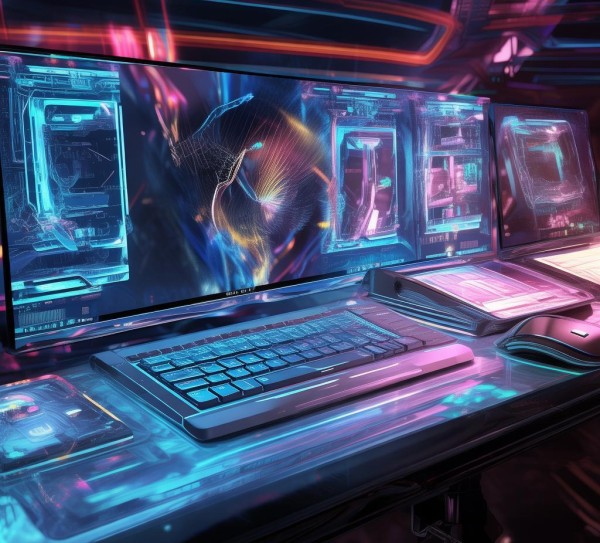
在Windows 10系统中,桌面主题的选择往往决定了整个操作系统的视觉风格与个人偏好,传统静态壁纸虽能展现美感,但缺乏动态与互动性,而随着系统功能的迭代,3D科技动态主题桌面逐渐成为科技爱好者的新宠,它以炫酷的动态效果、立体的视觉呈现,为用户带来前所未有的沉浸式体验,本文将深入探讨Win10 3D科技动态主题桌面的魅力,并分享设置与优化技巧,助你打造属于自己的未来感科技桌面。
3D科技动态主题:视觉与科技感的完美融合
Win10的3D科技动态主题并非简单的壁纸替换,而是集成了动态背景、3D效果与科技元素的综合视觉方案,其核心特点包括:
- 动态壁纸的流动感:内置的科技动态壁纸(如“科技数据流”“未来城市”“机械结构”等),背景中会有流动的代码、粒子、数据流或机械零件,随着时间推移或鼠标移动产生微妙变化,营造出科技感十足的动态氛围。
- 3D立体视觉效果:窗口、图标、桌面背景等元素均具备立体感与金属质感,图标会根据鼠标悬停或点击产生缩放、发光等效果,桌面背景的动态元素(如粒子、光线)与桌面交互,增强空间感。
- 科技主题元素:部分主题融入了代码、电路板、数据图表、未来界面等科技符号,不仅美观,还能引发对科技发展的思考,适合科技爱好者、程序员或设计师。
如何设置Win10 3D科技动态主题桌面
设置Win10的3D科技动态主题相对简单,主要通过系统内置的“个性化”设置实现,无需额外软件(若需更丰富的效果,可结合第三方应用,但系统自带已能满足基础需求)。
- 进入个性化设置:点击“开始”菜单→“设置”(齿轮图标)→“个性化”。
- 选择主题:在“个性化”页面,找到“主题”选项卡,点击“主题”下拉菜单,选择“科技动态”或系统内置的“3D科技”主题(如“科技数据流”“未来界面”等)。
- 自定义细节:若需调整效果,可在“背景”“颜色”“锁屏界面”等子页面中进一步设置,在“背景”中选择动态壁纸,在“颜色”中设置主题颜色(如深蓝、银灰等科技感颜色),在“锁屏界面”中应用相同的动态效果。
- 增强3D效果: